Version 1.2: eigene Ziele setzen und messen
Ab Version 1.2 setzt du dir in Traffalyzer eigene Ziele, zum Beispiel ein Keyword in die Top 3 oder mehr Leads. Traffalyzer misst den Fortschritt, schlägt Maßnahmen vor und zeigt, was sie gebracht haben. Dazu: Seiten direkt aus dem Wachstumsplan öffnen und Relaunches im Verlauf erfassen.
Ab heute läuft Traffalyzer in Version 1.2. Die wichtigste Neuerung: Du setzt dir eigene Ziele, und Traffalyzer misst aus deinen echten Daten, ob du ihnen näherkommst. Dazu schlägt es Maßnahmen vor, die genau auf dieses Ziel einzahlen, und zeigt später, was sie gebracht haben.
Ziele
Ein Ziel ist eine Zahl, die du bewegen willst: ein Keyword oder Long-Tail-Keyword in die Top 3 bringen, mehr Klicks auf eine wichtige Seite holen, die Absprungrate deiner Preisseite senken oder mehr Leads auslösen. Jede Domain hat dafür einen neuen Bereich „Ziele“, direkt unter dem Wachstumsplan. Aus der Detailansicht eines Keywords geht es auch direkt: „Als Ziel setzen“ übernimmt das Keyword und schlägt eine erreichbare Zielposition vor.
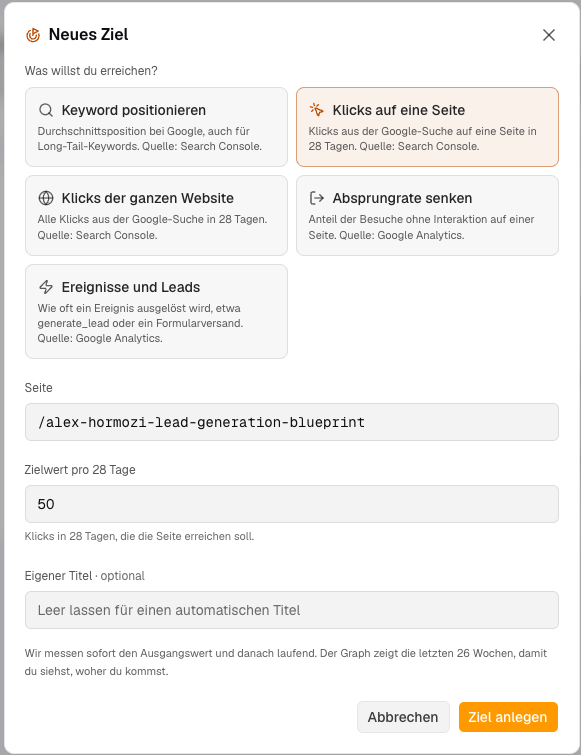 Ein Ziel anlegen: Art wählen, Seite oder Keyword eintragen, Zielmarke setzen.
Beim Anlegen misst Traffalyzer sofort den Ausgangswert. Jede Zielkarte zeigt danach den aktuellen Wert, die Zielmarke, den Start, den Fortschritt und die Entwicklung der letzten vier Wochen, dazu einen Graphen über 26 Wochen mit der Ziellinie. So siehst du auch, woher du kommst. Ist ein Ziel erreicht, wird es als erreicht markiert; die Zielmarke lässt sich jederzeit ehrgeiziger setzen.
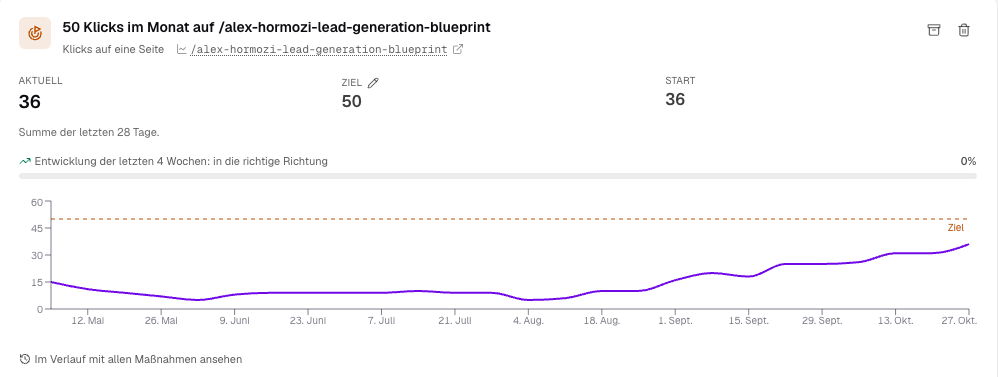 Ein echtes Ziel auf nikofischer.com: Die Seite ist in den letzten Wochen von 6 auf 36 Klicks im Monat gestiegen, die gestrichelte Linie markiert die 50.
Ein Datum gibt es bewusst nicht. Wann Google auf eine Änderung reagiert, hat niemand in der Hand, und eine Frist würde nur eine Genauigkeit vortäuschen, die es nicht gibt. Traffalyzer misst einfach mit.
Was gemessen wird
| Ziel | Messwert | Quelle |
|---|---|---|
| Keyword positionieren | Durchschnittsposition der letzten 7 Tage | Search Console |
| Klicks auf eine Seite | Klicks der letzten 28 Tage | Search Console |
| Klicks der ganzen Website | Klicks der letzten 28 Tage | Search Console |
| Absprungrate senken | Absprungrate einer Seite, 28 Tage | Google Analytics 4 |
| Ereignisse und Leads | Anzahl eines GA4-Ereignisses, z. B. generate_lead, 28 Tage, optional je Seite | Google Analytics 4 |
Die Werte werden höchstens alle zwölf Stunden neu bei Google abgefragt. Die Search Console läuft wie immer etwa drei Tage hinterher.
Maßnahmen für genau dieses Ziel
Auf Knopfdruck schaut sich die KI an, worum es geht: welche Seiten für das Keyword ranken, wie Title und Description aussehen, wie viel Text auf der Seite steht, wie viele interne Links auf sie zeigen und welche Befunde der letzte Scan dazu hat. Daraus schlägt sie drei bis fünf konkrete Schritte vor, nach Wirkung sortiert, jeweils mit Begründung und Handgriffen. Eigene Maßnahmen kannst du dazuschreiben.
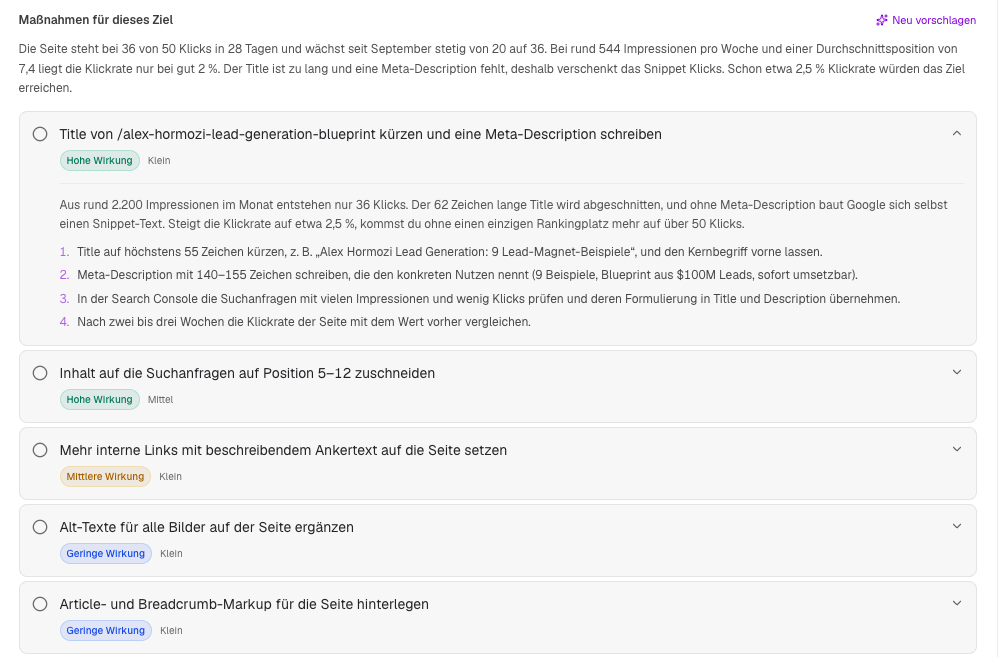 Die Vorschläge für dasselbe Ziel: Die KI rechnet vor, dass schon eine bessere Klickrate die 50 Klicks bringen würde, und beginnt deshalb beim Snippet.
Was du abhakst, landet als Maßnahme im Verlauf und wird dort gemessen wie jede andere: 28 Tage vorher gegen 28 Tage nachher, bereinigt um die übrige Website. Nach rund fünf Wochen steht das Ergebnis direkt am Ziel. So siehst du nicht nur, ob das Ziel näher rückt, sondern auch, welche Maßnahme dazu beigetragen hat.
Wo Ziele sonst auftauchen
Deine Ziele stehen als eigene Karte im Wachstumsplan. In der Keyword-Liste sind Keywords mit Ziel durch eine Fahne markiert. Im Verlauf erscheinen „Ziel gesetzt“ und „Ziel erreicht“ als Marker. Ein neu erstellter Wachstumsplan richtet seine Schritte an deinen aktiven Zielen aus, und der KI-Chat kennt sie ebenfalls.
Seiten direkt aus dem Wachstumsplan öffnen
Jede Seite, die der Wachstumsplan erwähnt, ist jetzt ein Link: in der Einschätzung, beim Ziel eines Schritts und in den Handgriffen. Mit verbundener Search Console zeigt ein Klick die Klicks und Impressionen genau dieser Seite im Verlauf, samt aller Maßnahmen auf dieser Seite. Das Pfeilsymbol daneben öffnet die Seite im Browser.
Relaunch im Verlauf erfassen
Eine neue Website, ein neues CMS oder eine neue URL-Struktur lässt sich jetzt als eigene Maßnahme „Relaunch“ eintragen. Sie gilt immer für die ganze Website und erscheint im Graphen als durchgehende Linie, auch wenn sie nicht ausgewählt ist. So siehst du bei jeder Kennzahl auf einen Blick, was vor und was nach dem Relaunch passiert ist.
Was du kostenlos siehst, was Pro zeigt
| Kostenlos | Pro | |
|---|---|---|
| Aktive Ziele | 1 | bis zu 25 |
| Maßnahmenvorschläge je Ziel | ja | ja |
| Seiten aus dem Plan im Verlauf öffnen | nein, der Link öffnet die Seite | ja |
| Selbst erfasste Maßnahmen inkl. Relaunch | 3 aktive | unbegrenzt |
Pro kostet 5 € pro Domain und Monat zzgl. USt. Für Ziele aus der Suche braucht es eine verbundene Search Console, für Absprungrate und Ereignisse Google Analytics 4. Beide Verbindungen sind auch im kostenlosen Zugang möglich.